



Это руководство для новичков и предпринимателей, которые хотят создать сайт самостоятельно. Вы узнаете, как выбрать домен и хостинг, установить CMS (WordPress, Tilda), наполнить сайт контентом и проиндексировать его в поисковых системах. Мы разберем все этапы: от технической настройки до SEO-оптимизации и публикации.
Подготовительный этап: от идеи до плана
Запуск сайта начинается не с регистрации домена, а с карандаша и бумаги. Планирование превращает размытую идею в четкую дорожную карту. Это фундамент, который определяет выбор инструментов, дизайна и контента.
Без плана легко потеряться в деталях и забросить проект. Потратьте время на подготовку — это сэкономит недели работы в будущем.
Важно: Пропуск этого этапа — главная причина, по которой сайты остаются незавершенными. Четко ответьте себе на вопрос: «Зачем мне этот сайт?»
Определение целей и аудитории
Цель сайта должна быть конкретной и измеримой. Используйте принцип SMART: цель должна быть конкретной, измеримой, достижимой, релевантной и ограниченной по времени. Например, не «получить клиентов», а «привлечь 50 заявок на консультацию за 3 месяца».
Параллельно нужно нарисовать портрет вашего посетителя. Понимание целевой аудитории влияет на всё: от текстов до структуры сайта.
Цели: продажи, лидогенерация, информирование, брендинг
Типичные цели для сайта можно разделить на коммерческие и имиджевые. Продажи и лидогенерация (сбор контактов) — прямые пути к заработку. Информирование и брендинг работают на долгосрочный авторитет и узнаваемость.
Вопросы для описания ЦА: возраст, интересы, боли
Чтобы описать целевую аудиторию, ответьте на вопросы:
- Какого возраста и рода занятий мой идеальный клиент?
- Какие у него интересы и «боли»?
- Какую проблему он хочет решить, заходя на сайт?
- Где он ищет информацию (соцсети, поисковики)?
Выбор типа сайта и его структуры

Тип сайта напрямую зависит от поставленных целей. Каждый формат решает свои задачи и требует соответствующей структуры.
Плюсы и минусы разных типов
| Тип сайта | Лучше всего подходит для | Основной минус |
|---|---|---|
| Лендинг (посадочная страница) | Продвижения одной услуги или товара, сбора заявок. | Ограниченность: вся информация на одной странице. |
| Корпоративный сайт | Представления компании, портфолио, базовой информации. | Требует больше ресурсов на наполнение и поддержку. |
| Блог | Привлечения трафика через SEO, экспертного брендинга. | Нужен постоянный контент-план и регулярная публикация. |
| Интернет-магазин | Прямых онлайн-продаж с корзиной и оплатой. | Сложность в настройке и высокой конкуренции. |
Например, для точечного предложения услуги идеально подойдет landing page, сфокусированный на одном действии.
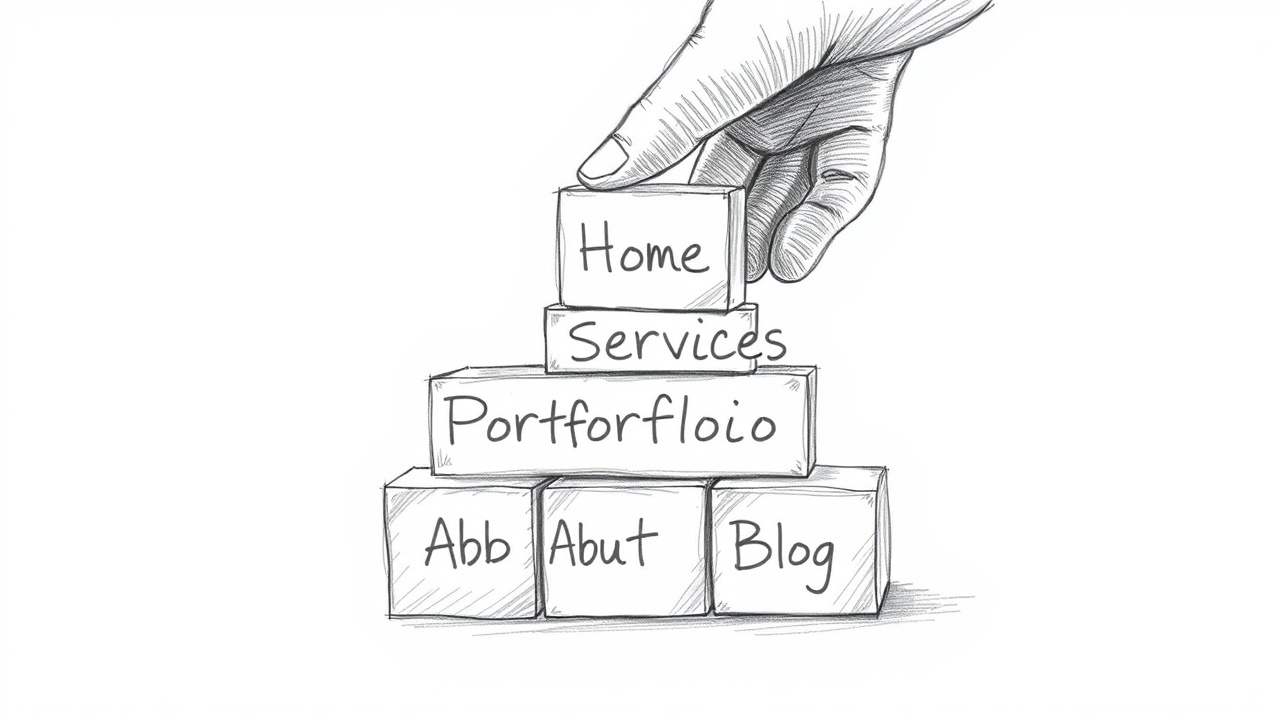
Примерная карта сайта для малого бизнеса
Простая и понятная структура — залог удобной навигации. Для сайта небольшой компании часто достаточно:
- Главная страница (о компании, ключевые преимущества).
- Услуги (детальное описание с ценами).
- Портфолио или кейсы.
- О нас (команда, история).
- Блог (полезные статьи).
- Контакты (с картой и формой).
Эта карта станет основой для будущего меню и прототипа. Она же поможет при выборе темы в конструкторе сайтов или CMS вроде WordPress.
Шаг 1: Выбор и регистрация доменного имени
Первый и фундаментальный шаг к созданию сайта — получение его уникального адреса в сети. Доменное имя — это то, что пользователи будут вводить в браузере, чтобы найти ваш ресурс. От этого выбора во многом зависит будущее продвижение и узнаваемость проекта.
Домен состоит из двух основных частей: имени (например, «myshop») и зоны, или домена верхнего уровня (например, «.ru»). Вместе они образуют полный адрес — myshop.ru. Этот адрес нужно зарегистрировать через специальную компанию-регистратор.
Важно: Домен — это адрес вашего дома в интернете. Выбирайте его тщательно, так как сменить его позже без потери трафика очень сложно.
Правила выбора «идеального» домена
Удачное доменное имя должно быть коротким, запоминающимся и отражать суть вашего бизнеса или тематики сайта. Оно напрямую влияет на доверие пользователей и эффективность будущей SEO-оптимизации.
Следуйте нескольким простым правилам, чтобы избежать распространённых ошибок.
- Краткость и простота. Идеально — одно-два слова. Чем короче, тем легче запомнить, набрать на клавиатуре или произнести устно.
- Избегайте цифр и дефисов. Они усложняют запоминание и часто приводят к опечаткам. Фразу «5-й элемент» пользователь может искать как «5element», «5-element» или «пятыйэлемент».
- Учитывайте бренд. Если у вас уже есть название компании, логично использовать его в домене. Это укрепляет целостность образа.
- Проверьте на созвучие. Произнесите имя вслух. Не образует ли оно нежелательных или смешных сочетаний звуков?
Проверка на занятость

Перед тем как влюбиться в какое-то имя, обязательно проверьте, свободно ли оно. Все регистраторы имеют на своих сайтах форму для такой проверки. Просто введите желаемое название и выберите доменную зону.
Проверка истории домена (не был ли забанен)
Если вы рассматриваете покупку уже существовавшего ранее (освободившегося) домена, изучите его историю. Использовался ли он для спама, размещения запрещённого контента? Такие домены могут быть под санкциями поисковых систем, и их индексация в поисковиках будет невозможна или сильно затруднена. Проверить историю можно с помощью архивов сайтов и специальных сервисов.
Процесс регистрации и настройки
После выбора имени начинается техническая часть. Процесс стандартен для большинства компаний-регистраторов, таких как RegRu, 2domains, Timeweb и других.
Регистратор выступает посредником между вами и центральным реестром доменных имён. Он вносит ваши данные и обеспечивает работу адреса.
Создание аккаунта
На сайте выбранного регистратора необходимо создать личный кабинет. Укажите действующий email — на него придут все важные уведомления и данные для входа.
Оплата
Домен регистрируется на определённый срок — обычно от одного года. Оплатите выбранный период. Помните, что домен нужно будет регулярно продлевать, иначе его могут освободить для регистрации другим лицом.
Подтверждение владения

Для некоторых доменных зон (особенно национальных, вроде .ru) требуется подтверждение, что владелец указал реальные данные. Регистратор может запросить сканы документов. Это важный этап для обеспечения безопасности сайта и ваших прав как владельца.
После завершения регистрации вы становитесь администратором домена. Теперь его можно привязать к хостингу, где будут храниться файлы сайта, и начать работу над наполнением контентом.
Шаг 2: Выбор и настройка хостинга
Хостинг — это услуга по размещению файлов вашего сайта на специальном сервере, который круглосуточно подключен к интернету. Без хостинга ваш домен будет вести в пустоту, и пользователи не смогут увидеть контент, будь то лендинг, блог или интернет-магазин.
Выбор провайдера — критически важное решение. От него зависят скорость загрузки страниц, безопасность сайта и его доступность для посетителей.
Виды хостинга: что подходит новичку?
Основные варианты отличаются по уровню контроля, сложности управления и цене. Ваш выбор напрямую зависит от типа проекта.
Конструкторы: простота vs. ограничения
Платформы вроде Tilda или Wix включают в себя и хостинг, и инструменты для создания сайта. Это максимально простое решение для запуска небольшого бизнес-сайта или лендинга.
- Плюсы: Не нужно настраивать сервер. Всё работает «из коробки».
- Минусы: Ограниченная гибкость. Перенести сайт к другому хостинг-провайдеру очень сложно.
Хостинг для CMS: гибкость и контроль
Если вы планируете использовать WordPress, Joomla или другую CMS, вам нужен классический хостинг. Он даёт полный контроль над файлами и базой данных.
- Виртуальный хостинг (Shared): Ваш сайт делит ресурсы сервера с другими. Идеален для старта большинства проектов.
- VPS (Виртуальный выделенный сервер): Вам выделяются гарантированные ресурсы. Нужен для растущих проектов с высокой посещаемостью.
- Конструкторы сайтов: Все включено в одной платформе, но вы зависите от её правил и функционала.
Важно: Для новичка оптимален виртуальный хостинг с поддержкой PHP и MySQL и простой панелью управления (cPanel, ISPmanager). Не гонитесь за самой низкой ценой в ущерб стабильности.
| Тип хостинга | Лучше всего подходит для | Уровень сложности |
|---|---|---|
| Конструктор (Tilda, Wix) | Лендинги, визитки, простые блоги | Низкий (начальный) |
| Виртуальный хостинг (Shared) | Бизнес-сайты, блоги на WordPress, стартапы | Средний (пользовательский) |
| VPS | Интернет-магазины, ресурсы с высокой нагрузкой | Высокий (администраторский) |
Настройка хостинга и привязка домена

После выбора тарифа и регистрации у хостера нужно выполнить несколько обязательных действий. Обычно это делается через интуитивную панель управления.
Первым делом привяжите домен. Для этого в панели хостинга найдите раздел «Домены» или «Добавить домен» и укажите ваше зарегистрированное имя. Система подскажет, нужно ли прописать DNS-серверы хостинга у регистратора или можно обойтись без этого.
Создание FTP-пользователя
FTP-доступ нужен для ручной загрузки файлов на сервер. Создайте отдельного пользователя с паролем в соответствующем разделе панели. Это вопрос безопасности сайта — не используйте главные учётные данные для FTP.
Установка SSL-сертификата (часто в один клик)
Современный стандарт — работа сайта по защищённому протоколу HTTPS. Большинство хостинг-провайдеров предлагают бесплатные сертификаты (например, Let’s Encrypt), которые активируются буквально в один клик в панели управления. Это обязательно для любой формы обратной связи и интернет-магазина.
Не забудьте создать базу данных MySQL для вашей будущей CMS. Панель управления позволяет сделать это за минуту, указав имя базы, пользователя и пароль. Эти данные понадобятся при установке, например, WordPress.
Шаг 3: Установка и базовая настройка CMS (на примере WordPress)
Для запуска блога или сайта-визитки нужна удобная система управления контентом. WordPress — лучший выбор для начинающих благодаря интуитивному интерфейсу и огромному сообществу.
Установить движок можно двумя способами: вручную, загрузив файлы через FTP-клиент, или автоматически через панель хостинга. Второй путь предпочтительнее для большинства пользователей.
Важно: Установка через панель хостинга (автоустановщик) — самый быстрый и безошибочный путь для новичка. Не усложняйте.
Автоматическая установка через панель хостинга
Почти каждый хостинг-провайдер предлагает инструмент для установки CMS в один клик, например, Softaculous в cPanel. Процесс стандартизирован и занимает несколько минут.
В панели управления найдите раздел «Автоустановщики» или «Softaculous Apps Installer». Выберите в списке WordPress и нажмите кнопку «Установить».
Выбор домена для установки
В открывшейся форме укажите домен, на который будет установлен сайт. Если домен один, он будет выбран по умолчанию. Оставьте поле «В директории» пустым для установки на главную страницу.
Задание логина и пароля администратора
Это самый важный этап. Задайте имя пользователя, надёжный пароль и email для доступа к админ-панели WordPress. Не используйте стандартный логин «admin». После заполнения всех полей запустите установку.
Через пару минут вы получите ссылку на новый сайт и данные для входа. Первым делом зайдите в админку по адресу yoursite.kz/wp-admin.
Первые действия в админ-панели WordPress
После входа вы увидите Дашборд — центр управления сайтом. Удалите демо-записи и страницы через раздел «Записи» и «Страницы». Затем перейдите к критическим настройкам.
Базовые настройки языка и заголовка сайта находятся в разделе «Настройки» → «Общие». Здесь же задаётся слоган и часовой пояс.
Настройка > Постоянные ссылки: Выбрать «Название записи»
Перейдите в «Настройки» → «Постоянные ссылки». Выберите вариант «Название записи». Это создаст ЧПУ — человеко-понятные URL, которые лучше воспринимаются людьми и поисковыми системами. Такая структура обязательна для грамотного SEO.
Настройка > Чтение: Снять галочку «Видимость для поисковых систем»
В разделе «Настройки» → «Чтение» в самом низу найдите пункт «Видимость для поисковых систем». Уберите галочку «Скрыть сайт от поисковых систем». Если она останется, ваш сайт не будет индексироваться. Также здесь настраивается страница главной.
Не забудьте настроить обсуждения, отключив уведомления о новых комментариях, чтобы избежать спама. Для дальнейшего развития проекта и изучения тонкостей таргетинга или аналитики полезные материалы можно найти в Блоге.
После этих действий сайт технически готов. Следующий шаг — выбор темы, установка плагинов для безопасности и создания карты сайта sitemap.xml, а также подключение инструментов аналитики, таких как Google Analytics.
Шаг 4: Выбор темы (шаблона) и создание структуры
После установки WordPress наступает время придать сайту внешний вид. Тема — это дизайн-шаблон, который определяет, как выглядит ваш ресурс для посетителей. Выбор делают в административной панели, раздел «Внешний вид» → «Темы».
Важно: Не гонитесь за многофункциональными «тяжелыми» темами. Они замедляют сайт. Лучше простая тема + необходимые плагины.
Критерии выбора качественной темы
Хорошая тема должна быть быстрой и удобной. Основные параметры для оценки — это скорость загрузки, корректное отображение на мобильных устройствах и активная поддержка от разработчика. Совместимость с популярными конструкторами страниц, такими как Elementor, также важна, если вы планируете гибкий дизайн.
Проверка скорости темы
Перед установкой оцените производительность. Многие темы в официальном каталоге WordPress или у проверенных поставщиков, таких как Astra или GeneratePress, имеют демо-версии. Протестируйте их с помощью онлайн-сервисов проверки скорости.
Чтение отзывов и проверка даты последнего обновления
Всегда изучайте отзывы пользователей и смотрите, когда тема обновлялась в последний раз. Регулярные обновления — признак того, что разработчик адаптирует код под новые версии WordPress и закрывает уязвимости безопасности.
Для начала рекомендуем рассмотреть легкие и адаптивные темы из официального каталога. Установка происходит в один клик, после чего тему нужно активировать.
Создание страниц и меню
С активированной темой можно приступать к созданию контента. Основную структуру сайта формируют статические страницы. Перейдите в раздел «Страницы» → «Добавить новую».
Редактор Gutenberg интуитивно понятен. Вы добавляете блоки для текста, заголовков и изображений. Для каждой страницы задайте заголовок и нажмите «Опубликовать». Вот список страниц, которые нужны практически любому сайту:
- Главная (может быть статической страницей или лентой блога)
- О нас (или «О компании»)
- Услуги / Товары
- Контакты
- Блог (часто создается автоматически как раздел с записями)
Создание страницы «Контакты» с формой

На странице контактов разместите адрес, телефон, email и карту проезда. Для приема сообщений с сайта установите специальный плагин для создания форм, например, Contact Form 7 или WPForms. Форму легко встроить на страницу с помощью шорткода или блока плагина в редакторе.
Настройка главного меню и «подвала» (футера)
Навигацию настраивают в разделе «Внешний вид» → «Меню». Создайте новое меню, добавьте в него нужные страницы из списка слева и расположите их в нужном порядке. Затем выберите область отображения — обычно это «Основное меню» (шапка сайта) и «Меню в подвале». Сохраните изменения.
После этих действий сайт обретет базовую структуру и навигацию. Вы сможете переходить между страницами, а ваши посетители — легко находить нужную информацию.
Шаг 5: Наполнение контентом и базовая SEO-оптимизация
После создания структуры сайта наступает самый важный этап — его наполнение. Контент — это информация, ради которой пользователи заходят на ваш ресурс. Это тексты, изображения, видео и другие материалы, которые решают проблемы аудитории.
Качественный контент должен быть полезным, уникальным и хорошо структурированным. Он отвечает на вопросы посетителей, помогает им принять решение и побуждает к целевому действию — например, к покупке или подписке.
Важно: Контент — главная причина, по которой люди будут приходить и оставаться на вашем сайте. Не копируйте тексты у конкурентов.
Написание и оформление текстов
Веб-копирайтинг имеет свои правила. Текст в интернете читают по-другому: пользователи сканируют страницу взглядом, выискивая ключевые моменты. Ваша задача — облегчить им это.
Следуйте базовым принципам оформления: используйте короткие абзацы, разбивайте сплошное полотно на смысловые блоки, выделяйте важные мысли жирным шрифтом. Это улучшает восприятие и удерживает внимание.
Использование подзаголовков
Иерархия заголовков (H1, H2, H3, H4) — основа логичной структуры. Заголовок H1 — главный на странице, он должен быть один. Подзаголовки H2 и H3 разбивают текст на разделы. Это не только удобно для читателя, но и важно для SEO-оптимизации, так как помогает поисковым системам понять содержание.
Вставка релевантных изображений и видео
Визуальный контент делает информацию наглядной и повышает вовлеченность. Каждое изображение должно нести смысл и быть оптимизированным: сжат размер файла для скорости загрузки и обязательно заполнен ALT-тег. Альтернативный текст описывает картинку для поисковых роботов и для пользователей со скринридерами.
Особенно важно добавлять качественные фото товаров и схемы работы сервиса, если вы создаёте интернет-магазин. Это напрямую влияет на решение о покупке.
Базовая настройка SEO-плагина
SEO-оптимизация помогает поисковым системам найти ваш сайт и показать его в результатах выдачи по нужным запросам. Для базовых настроек в WordPress используют специальные плагины, такие как Yoast SEO или Rank Math.
После установки и активации плагина нужно выполнить первоначальную конфигурацию. Это включает ввод названия сайта и мета-описания для главной страницы, которые часто отображаются в поисковой выдаче.
Настройка схемы сайта (sitemap.xml)
Sitemap.xml — это файл со списком всех важных страниц сайта. Он помогает поисковым роботам быстрее находить и индексировать новый контент. Современные SEO-плагины генерируют карту сайта автоматически. Вам нужно лишь убедиться, что эта функция включена, и отправить ссылку на sitemap в Яндекс.Вебмастер и Google Search Console.
Настройка файла robots.txt
Файл robots.txt дает инструкции поисковым роботам: какие разделы сайта сканировать можно, а какие — нет. Плагины обычно создают корректный файл по умолчанию, но его стоит проверить. Например, важно закрыть от индексации служебные папки, дубли страниц или страницы в процессе разработки.
Для каждой новой страницы или записи теперь нужно заполнять SEO-поля. Основные из них:
- Фокус-ключевая фраза: Основной поисковый запрос, по которому вы хотите продвигать эту страницу.
- SEO-заголовок (Title): Заголовок, который будет отображаться во вкладке браузера и в поисковой выдаче. Он должен быть привлекательным и содержать ключевую фразу.
- Мета-описание (Description): Краткий анонс страницы под ссылкой в поиске. Это ваша реклама, которая побуждает пользователя перейти именно на ваш сайт.
Помните, что базовая SEO-оптимизация и качественное наполнение контентом — это фундамент. Без этого последующие шаги по продвижению будут малоэффективны.
Шаг 6: Установка обязательных плагинов
Плагины — это расширения, которые добавляют вашему сайту на WordPress новые функции. Они превращают базовую платформу в мощный инструмент. Без них не обойтись, но с ними нужно обращаться аккуратно.
Они решают ключевые задачи: ускоряют загрузку страниц, защищают от взлома, создают формы обратной связи и сохраняют резервные копии. Правильный набор плагинов — фундамент стабильной работы любого бизнес-сайта, лендинга или интернет-магазина.
Частая ошибка: Каждый лишний плагин — потенциальная дыра в безопасности и тормоз для сайта. Устанавливайте только то, без чего действительно нельзя обойтись.
Плагины для производительности и безопасности

Эта категория — основа основ. Плагин кэширования создаёт статические копии страниц, что резко повышает скорость загрузки для посетителей. Это критически важно для юзабилити и ранжирования в поисковиках.
Плагин безопасности, например, Wordfence, работает как брандмауэр. Он блокирует попытки подбора паролей (брут-форс), сканирует файлы на наличие вирусов и скрывает уязвимости вашей админ-панели.
Настройка плагина кэширования
После установки, например, WP Rocket или LiteSpeed Cache, активируйте базовое кэширование страниц. Обычно для этого достаточно нажать одну кнопку в настройках плагина. Далее включите сжатие CSS и JS-файлов — это уменьшит их вес.
Настройка брандмауэра Wordfence
Первым делом запустите полное сканирование сайта. Затем в разделе «Брандмауэр» включите защиту в режиме «Включено и оптимизировано». Обязательно настройте лимит попыток входа, чтобы блокировать перебор паролей.
Плагины для функциональности
Эти расширения добавляют сайту конкретные возможности. С их помощью вы создадите форму обратной связи, настроите автоматические бэкапы или улучшите SEO. Устанавливать их нужно через официальный репозиторий WordPress в админ-панели.
Это гарантирует, что плагины проверены и не содержат вредоносного кода. Всегда читайте отзывы и смотрите на дату последнего обновления перед установкой.
Создание простой контактной формы
Установите плагин вроде Contact Form 7. Создайте новую форму, добавьте стандартные поля: имя, email, тема сообщения и текст. Плагин сгенерирует специальный шорткод, который нужно вставить на нужную страницу вашего сайта.
Настройка ежедневного бэкапа в облако
В плагине для резервного копирования, таком как UpdraftPlus, укажите расписание — например, ежедневно. Выберите удалённое хранилище: Google Диск, Dropbox или Яндекс.Диск. Это защитит ваши данные в случае критического сбоя на хостинге.
Ниже представлена таблица с must-have плагинами для запуска сайта:
| Категория | Название плагина | Основная функция |
|---|---|---|
| Кэширование | WP Rocket, LiteSpeed Cache | Повышение скорости загрузки сайта |
| Безопасность | Wordfence, iThemes Security | Защита от взлома и вирусов |
| Резервное копирование | UpdraftPlus | Создание резервных копий файлов и БД |
| Формы | Contact Form 7, WPForms | Создание форм обратной связи |
Обязательный минимум плагинов для старта включает:
- Плагин кэширования. Без него сайт будет грузиться медленно, что отпугнёт посетителей и ухудшит позиции.
- Плагин безопасности. Защищает от самых распространённых угроз и взломов.
- Плагин бэкапов. Ваша страховка на случай проблем. Позволяет восстановить сайт в любой момент.
- Плагин для форм. Добавляет стандартную форму для связи, что необходимо для любого бизнес-сайта.
После установки всех необходимых расширений проведите базовый технический аудит. Проверьте скорость загрузки через сервисы вроде PageSpeed Insights и убедитесь, что формы работают корректно. Только после этого можно переходить к следующему этапу — наполнению сайта контентом и его регистрации в Яндекс.Вебмастер и Google Search Console для индексации.
Шаг 7: Финальное тестирование и запуск
Этот этап превращает готовый проект в работающий ресурс. Финальное тестирование исключает досадные ошибки, которые могут отпугнуть первых посетителей. После проверок вы открываете сайт для индексации поисковыми системами.
Технический чек-лист перед запуском
Пройдитесь по каждому пункту этого списка. Это гарантирует, что ваш бизнес-сайт, лендинг или интернет-магазин будет работать корректно.
- SSL-сертификат: Убедитесь, что сайт работает по протоколу HTTPS, а в адресной строке браузера нет предупреждений.
- Домен и хостинг: Проверьте, что доменное имя правильно привязано к хостингу и сайт открывается по основному адресу.
- Файл robots.txt: Убедитесь, что он существует и правильно настроен, не блокируя доступ к важным разделам.
- Карта сайта sitemap.xml: Сгенерируйте и проверьте её доступность по адресу вашсайт.ru/sitemap.xml.
- Favicon: Иконка сайта должна отображаться во вкладке браузера.
- Мета-теги: Проверьте уникальность Title и Description для ключевых страниц.
- Орфография и пунктуация: Внимательно вычитайте весь текст или используйте сервисы проверки.
- Работа всех ссылок: Ни одна ссылка в меню навигации или в контенте не должна вести в пустоту (ошибка 404).
- Настройки CMS: В WordPress снимите галочку «Запретить индексацию сайта» в настройках чтения.
Проверка скорости загрузки
Используйте Google PageSpeed Insights. Сервис покажет скорость загрузки для мобильных и десктопных устройств. Он даст конкретные рекомендации по оптимизации изображений, кода и скриптов.
Проверка отображения на мобильных
Откройте сайт на разных устройствах: смартфоне, планшете. Или используйте инструменты разработчика в браузере для эмуляции различных экранов. Все элементы, особенно меню навигации, должны быть удобными для использования.
Тест всех форм обратной связи
Заполните и отправьте каждую форму на сайте. Убедитесь, что заявки приходят на указанную почту, а пользователь видит сообщение об успешной отправке. Проверьте также форму подписки на рассылку.
Важно: Запуск сайта — это не конец, а начало. Сразу после запуска начните его продвигать и регулярно обновлять контент.
Отправка сайта в поисковые системы
Этот шаг сообщает поисковикам о существовании вашего ресурса и ускоряет его попадание в индекс. Без этого этапа продвижение и привлечение органического трафика через SEO будет невозможным.
| Действие | Инструмент | Цель |
|---|---|---|
| Добавление и проверка сайта | Яндекс.Вебмастер, Google Search Console | Подтвердить права на владение сайтом для получения данных аналитики. |
| Загрузка sitemap.xml | Разделы «Файлы Sitemap» в панелях вебмастеров | Указать поисковым роботам полную структуру сайта для быстрой индексации. |
| Проверка robots.txt | Инструмент проверки в Google Search Console | Убедиться, что файл не содержит ошибок и не блокирует важный контент. |
| Настройка отслеживания | Google Analytics | Подключить систему аналитики для сбора данных о первых посетителях и их поведении. |
Добавление сайта в Яндекс.Вебмастер
Добавьте ваш сайт в панель, подтвердив права одним из предложенных способов (чаще всего через HTML-файл). После этого сразу загрузите вашу карту сайта sitemap.xml в соответствующий раздел. Это основа для будущей SEO-оптимизации и работы с семантическим ядром.
Проверка robots.txt и sitemap в Google Search Console
В Search Console перейдите в раздел «Файлы Sitemap» и добавьте URL вашей карты. Затем найдите инструмент «Проверка файла robots.txt». Он покажет, правильно ли поисковый робот Google интерпретирует ваши директивы и есть ли доступ к sitemap.
Что делать после запуска сайта?
Запуск сайта — это не финиш, а старт его активной жизни. Чтобы ресурс рос и приносил результат, нужны регулярные действия по его развитию и поддержке.
Основные направления работы включают наполнение сайта полезными материалами, анализ поведения посетителей, продвижение в поиске и социальных сетях, а также техническое обслуживание. Это цикличный процесс, который требует внимания.
Важно: Сайт — это живой организм. Его нужно кормить свежим контентом, следить за здоровьем (обновлениями) и продвигать.
Мониторинг и аналитика

Без данных о посетителях вы работаете вслепую. Аналитика показывает, откуда приходят пользователи, что их интересует и где они уходят с сайта. Эти знания — основа для принятия правильных решений.
Настройка систем аналитики должна быть одним из первых шагов после публикации сайта. Это позволит сразу начать собирать ценную статистику.
Установка кода Яндекс.Метрики
Добавьте код счётчика Яндекс.Метрики на все страницы сайта, обычно в футер или через менеджер тегов. Сервис поможет отслеживать посещаемость, глубину просмотра и источники трафика.
Настройка целей в Google Analytics
Определите ключевые действия пользователей: отправку формы заявки, переход на страницу Контакты, скачивание файла. Настройка этих целей покажет эффективность сайта в достижении ваших бизнес-задач.
Развитие и продвижение
После настройки аналитики переходите к активному привлечению аудитории. Продвижение — это комплекс мер по увеличению видимости сайта в поисковых системах и социальных медиа.
Постоянное развитие контента и технической базы сайта напрямую влияет на его позиции в выдаче. Нельзя забывать и про сбор обратной связи от клиентов.
Написание первых статей для блога
Регулярное обновление контента — сигнал для поисковых систем о том, что сайт активен. Начните вести блог, отвечая на вопросы вашей целевой аудитории. Это поможет в продвижении по низкочастотным запросам и укрепит экспертный статус.
Регистрация сайта в бизнес-справочниках (Яндекс, Google Мой бизнес)

Для локального бизнеса это обязательный шаг. Добавление компании в эти справочники повышает её видимость на картах и в органической выдаче, а также позволяет собирать отзывы.
Чтобы систематизировать дальнейшие шаги, сосредоточьтесь на нескольких ключевых блоках работ:
- Регулярное обновление контента: публикация новостей, статей в блоге, обновление информации о товарах или услугах.
- SEO-продвижение: работа с семантическим ядром, оптимизация существующих страниц, наращивание ссылочной массы.
- Продвижение в соцсетях: создание и ведение сообществ, таргетированная реклама.
- Техническое обслуживание: регулярное обновление CMS, плагинов и темы для безопасности и скорости работы. Не забывайте делать резервные копии базы данных MySQL и файлов.
- Работа с обратной связью: анализ запросов от клиентов через формы на сайте, почту или соцсети для улучшения сервиса и контента.
Заключение
Запуск собственного сайта — это последовательный процесс, который становится простым и понятным, если разбить его на четкие этапы. Как вы убедились, от формулировки идеи и выбора домена до настройки хостинга, установки CMS и публикации контента — каждый шаг приближает вас к цели. Главное — не стремиться к идеалу с первой же минуты, а начать с рабочей версии, которую всегда можно улучшить.
Следуя этому руководству, вы заложите надежный фундамент для вашего онлайн-проекта. Помните, что современные инструменты, такие как конструкторы сайтов и популярные CMS, значительно упрощают техническую часть, позволяя сосредоточиться на самом важном — содержании и вашей аудитории.
Теперь, когда у вас есть план действий, самое время приступить к его реализации. Начните с первого шага, и ваш сайт вскоре появится в сети. Удачи в этом увлекательном начинании!
Часто задаваемые вопросы
Что нужно знать о «Подготовительный этап: от идеи до плана»?
Это самый важный этап, который определяет вектор всего проекта. Здесь необходимо четко сформулировать цель сайта, целевую аудиторию и примерную структуру будущих страниц. Потратив время на планирование, вы сэкономите его в дальнейшем, избежав хаотичных изменений и переделок.
Что нужно знать о «Шаг 1: Выбор и регистрация доменного имени»?
Доменное имя — это ваш адрес в интернете, поэтому к его выбору стоит подойти ответственно. Старайтесь подобрать короткое, запоминающееся и соответствующее тематике сайта имя, желательно в зоне .ru или .com. Проверьте его доступность и зарегистрируйте через надежного регистратора.
Что нужно знать о «Шаг 2: Выбор и настройка хостинга»?

Хостинг — это место, где физически хранятся файлы вашего сайта. Для новичка оптимальным выбором станет качественный виртуальный хостинг с поддержкой выбранной CMS (например, WordPress), простой панелью управления и хорошей технической поддержкой. Не гонитесь за самой низкой ценой, важна стабильность.
Что нужно знать о «Шаг 3: Установка и базовая настройка CMS (на примере WordPress)»?
Большинство современных хостингов предлагают автоматическую установку WordPress в один клик. После установки необходимо провести базовую настройку: задать название сайта, часовой пояс, структуру постоянных ссылок (ЧПУ) и установить несколько обязательных плагинов для безопасности и резервного копирования.
Что нужно знать о «Шаг 4: Выбор темы (шаблона) и создание структуры»?
Тема определяет внешний вид сайта. Выбирайте адаптивные (подстраивающиеся под мобильные устройства) и легкие шаблоны с хорошими отзывами. Перед наполнением создайте основную структуру — меню и страницы (Главная, О нас, Услуги, Контакты и т.д.), чтобы понимать, как будет организована информация.
Что нужно знать о «Шаг 5: Наполнение контентом и базовая SEO-оптимизация»?
Контент — это то, за чем приходят посетители. Создавайте полезные и уникальные тексты, изображения и другие материалы. Базовая SEO-оптимизация включает в себя работу с заголовками (H1, H2), мета-тегами (title, description), alt-атрибутами для изображений и созданием понятных человеку URL-адресов.